顯示具有 電腦相關 標籤的文章。 顯示所有文章

2014年9月26日 星期五

免費樂譜軟體 -- MuseScore 超新手適閱 教學文(1) 播放控制


MuseScore簡介
   MuseScore是一個免費的樂譜軟體,可以用來製作、編輯樂譜。儲存的預設專案副檔名為 .mscz,也可以轉存成 .pdf、.png 等檔案,甚至可以開啟另一個樂譜軟體Overture的 .ove專案檔。

MuseScore 小檔案
官方網站: http://musescore.org/
支援檔案類型:  .mscz  .ove
輸出檔案類型:  .mscz  .mscx  .xml  .mxl  .mid  .pdf  .ps  .png  .svg  .ly  .wav  .ogg

   MuseScore與Overture最大的不同是,它的官方網站提供一個平台,讓全世界的使用者都可以上傳自己的樂譜、作品,讓大家可以自由的線上觀看及下載。
而今天這篇文章,除了說明最基本的播放之外,也介紹如何控制樂譜的播放速度、節奏、音量。


  • 基本播放與停止

播放前,按一下你想要開始聆聽的音符(如下圖中藍色的Si),然後按下播放按鈕,播放按鈕位於上方 "Plugins" 的下面,如下圖黃色箭頭處。

 播放過程中,播放到的音符會變成藍色,如果想要停止播放,請按下鍵盤上的"ESC",ESC! ESC喔!!! 很重要所以要講三遍。
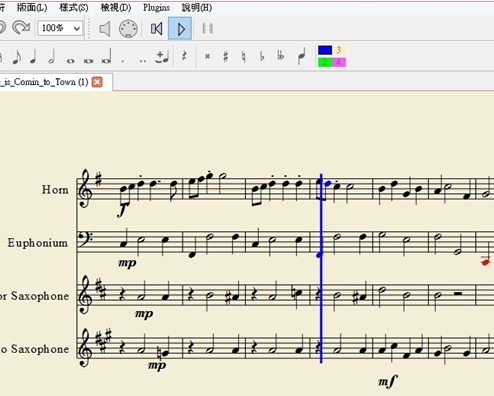


如果樂譜是好幾種樂器寫在一起的話,會介紹如何控制每一種樂器的音量。其實非常簡單,MuseScore有兩個面板可以提供這樣的控制功能,分別是”Play Panel” 以及”混音器”。

2014年5月30日 星期五

Tomcat & Servlet/JSP 基礎應用


Server系統:Windows server 2008 R2
Tomcat版本: Tomcat 7.0

項目
1.更改Port
2.自訂首頁
3.自訂網頁目錄
4.自訂錯誤訊息
5.製作簡易互動網頁並測試(以純文字E-MAIL為例)

=======================================================


1.更改Port

  • 修改 \...\Tomcat 7.0\conf\路徑下的server.xml檔案
  • 大約在第70行附近 <Connector port=“8080” protocol=“HTTP/1.1” connectionTimeout=“20000” redirectPort="8443" />
  • 將8080改為其他的(如80),之後重開Tomcat即可。


2014年3月31日 星期一

Windows server 架設 Tomcat

因為打工的需要,架設了Tomcat的環境,在這邊順手記錄一下,供日後參考囉~ :D

Server系統:Windows server 2008 R2
Tomcat版本: Tomcat 7.0

步驟
1.安裝JDK(Java Development Kit)
2.安裝Tomcat
3.設定環境變數
4.準備測試檔案
5.修改web.xml檔
6.測試
7.其他注意事項

=====================================================================
1.安裝JDK

  • 在Oracle官網取得適合系統版本的JDK。
    下載網址:http://www.oracle.com/technetwork/java/javase/downloads/index.html
  • 下載之後依照指示安裝即可。
  • 注意安裝時的路徑,之後安裝Tomcat時會用到。


2.安裝Tomcat

2013年12月6日 星期五

NetBeans 深色背景主題更改教學

讓你的 NetBeans IDE 擁有漂亮的深色背景主題吧!

  現代人生活離不開各種螢幕,像是手機、電視、桌電、平板等等,而這些螢幕其實不知不覺都在傷害您的靈魂之窗,由其是白色底黑色字的顯示畫面。
  如果你是常常在寫程式的人,看著那些密密麻麻的code,不保護一下雙眼怎麼行? 如果只是把背景改成黑色,字體改成白色,好像也挺無趣的…因此這篇文章告訴你怎麼將NetBeansIDE換成漂亮深色背景主題,非常的簡單喔!

1.      首先,先到這個網站,選擇一個你喜歡的主題背景,按下去!